Selasa, 29 November 2016

Kelemahan email

KELEMAHAN PEMAKAIAN E-MAIL :
1. Salah Kirim :  karena salah menulis alamat e-mail yang dituju.
2. Rawan Penyadapan :  Password yg diketahui oleh orang lain, atau karena menggunaka web e-mail gratis.
3. Adanya kemungkinan pemalsuan identitas.
4. Kebanjiran e-mail/ spam/ mailboxnya penuh.
5. Respon terlambat.

Sumber : https://sumartismuba.wordpress.com/2009/09/28/keuntungan-dan-kelemahan-pemakaian-e-mail/
Share:

Keuntungan email

1. Nyaman : karena tidak perlu pergi ke kantor pos, cukup duduk di depan komputer anda yg sudah terhubung dengan Internet.
2. Cepat : pengiriman e-mail dapat berlangsung dengan cepat asal saluran Internet yg digunakan tidak bermasalah.
3. Murah : sekali anda terhubung ke Internet, biaya pengirimana e-mail relatif sangat murah dibandingkan dengan menggukan perangko.
4. Hemat sumber daya :  tidak perlu beli kertas, pulpen, perangko.
5. Aman :  karena ada passwordnya.
6. Reliabel : e-mail dapat disimpan di e-mail server, e-mail tidak akan hilang kecuali bila dihapus.
7. Global :  e-mail dapat dikirim ke seluruh dunia.
8. Memungkinkan pengiriman pesan berformat multimedia :  e-mail yg dikirim dpt berupa teks, gambar, video, program, suara dll.

Sumber : https://sumartismuba.wordpress.com/2009/09/28/keuntungan-dan-kelemahan-pemakaian-e-mail/
Share:

Menyertakan lampiran pada email

Cara Menyertakan Lampiran Pada E-mail

  1. Sebelum menulis e-mail, siapkan terlebih dahulu file-file yang akan digunakan sebagai lampiran. Tulis isi surat, lalu klik tombol Lampirkan File, selanjutnya ditampilkan halaman untuk memasukkan lampiran-lampiran seperti gambar di bawah ini.
    http://materitik78.blogspot.com/
  2. Klik tombol Browse untuk mencari file yang akan disertakan, kemudian akan ditampilkan kotak dialog Choose file seperti gambar di bawah ini.
  3. Klik file yang dimaksud, selanjutnya klik tombol Open. Perhatikan gambar di bawah ini, file lampiran sudah masuk di kotak sisipan pertama.
  4. Jika file yang ingin dilampirkan lebih dari satu, maka dapat kamu lakukan dengan langkah yang sama. Selanjutnya e-mail siap untuk dikirim dengan mengklik tombol Kirim.
    http://materitik78.blogspot.com/

    Kotak Dialog Choose File

    http://materitik78.blogspot.com/

    File Lampiran Sudah Masuk


    Sumber : http://materitik78.blogspot.co.id/2014/12/cara-menyertakan-lampiran-pada-e-mail.html
Share:

Cara membalas email

  1. Login ke akun email Anda, jika belum mengerti cara login ke akun Gmail, baca artikel berikut ini → http://ilmuemail87.blogspot.co.id/2015/02/cara-login-email-di-gmail-dari-pcandroid.html
  2. Pada gambar, terlihat ada 1 email di inbox, klik email tersebut (dilingkari merah)
    Inbox Email
  3. Kemudian klik "Reply" untuk membalas
    Reply Email
  4. Ketik balasan, lalu klik send untuk mengirimkan
    Membalas Email
Sumber : http://www.tutorialemail.xyz/2015/03/cara-membalas-email-di-gmail.html
Share:

Cara mengirim email

Email (electronic mail) atau pesan elektronik merupakan salah satu media komunikasi melalui jaringan internet. Dengan email dua individu atau kelompok dapat saling mengirimkan pesan, gambar, video dan dokumen tanpa terbatas waktu dan tempat.
Meski dewasa ini fungsi email mulai tergantikan oleh jejaring sosial dan aplikasi pesan, namun peranan media komunikasi elektronik ini tetap menjadi yang paling penting. Hampir seluruh layanan membutuhkan email, sebagian besar perusahaan juga masih mengandalkan email untuk berbagi dokumen, sehingga diyakini email tidak akan pernah mati.
Saya sudah punya email di layanan Gmail, bagaimana cara mengggunakannya?
Pertanyaan ini kerap dilontarkan oleh pengguna internet pemula, bukan pertanyaan aneh apalagi bodoh. Justru pertanyaan semacam ini harus mendapatkan apresiasi, toh di luar sana faktanya ada jutaan orang yang belum tahu cara mengirim email. Nah, TRL akan coba ulas step by stepmengirim email, yang pertama kita bahas adalah cara mengirim email lewat Gmail.


Gmail merupakan salah satu layanan penyedia email gratis yang sangat populer. Selain Gmail ada namanya Yahoo Mail dan Outlook. Semua layanan menawarkan fungsi yang sama, hanya saja layout dan menu di dalamnya akan sangat berbeda.
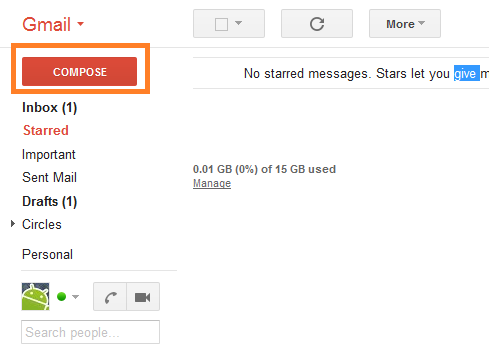
  • Hal pertama yang harus sobat lakukan adalah masuk ke dalam akun Gmail, sudah pernah melakukan ini sebelumnya kan? Oke, setelah masuk ke dalam akun Gmail sekarang klik menu berwarna oranye dengan label Compose.
Cara Mengirim Email Lewat Gmail
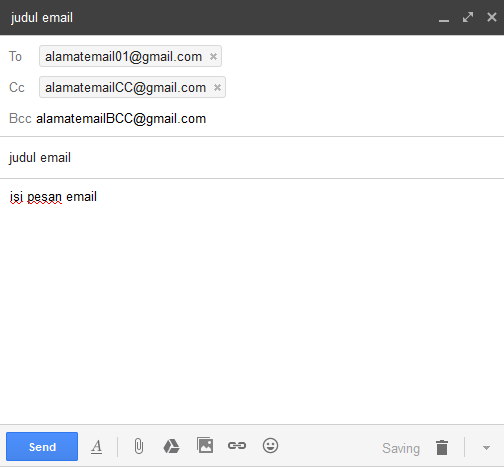
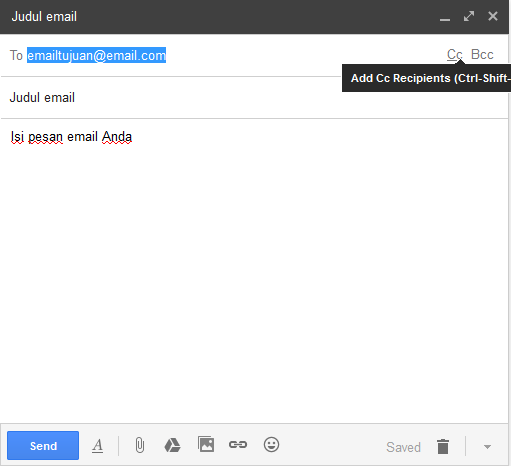
  • Berikutnya akan muncul sebuah jendela baru kecil di sudut kanan bawah layar komputer Anda. Di jendela ini ada beberapa form yang harus Anda isi. Pertama adalah kolom To yang harus diisi dengan alamat email penerima bisa teman, saudara atau rekanan bisnis Anda.
  • Jika Anda perhatikan di sebelah kanan kolom To ada dua menu Cc dan Bcc, kita coba singgung sedikit ya. Cc merupakan singkatan dari carbon copy dan Bcc adalah blind carbon copy. Apa fungsi dan perbedaannya? Fungsinya sama, Cc dan Bcc digunakan apabila Anda ingin agar pesan elektronik tersebut diterima oleh orang ketiga selain dari penerima utama (To). Jumlahnya bisa lebih dari 3, bahkan tidak terbatas.
  • Jadi semua pemiliki email di kolom To, Cc dan Bcc menerima pesan yang isinya sama. Namun bedanya, pemilik email yang berada di kolom Cc dapat melihat alamat email orang lain yang ada di kolom To dan juga Cc. Sedangkan bila kolom Bcc diisi maka semua pemilik email yang ada di kolom To dan Cc tidak dapat melihat alamat email di kolom Bcc tersebut.
Cara Mengirim Email Lewat Gmail
  • Agar lebih paham, coba masukkan alamat email yang berbeda di kolom To, Cc dan Bcc. Atau jika sudah paham Anda tidak harus selalu mengisi kolom Cc dan Bcc jika tidak diperlukan.
Cara Mengirim Email Lewat Gmail
  • Jangan lupa mengisi Subyek dengan judul email, kemudian kolom yang paling lebar menjadi tempat Anda menuliskan pesan elektronik yang nantinya dibaca oleh penerima.
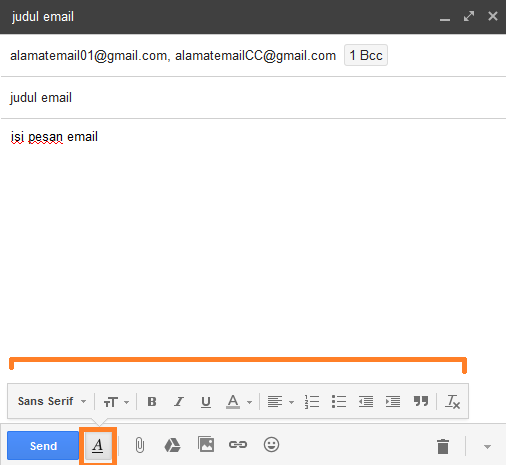
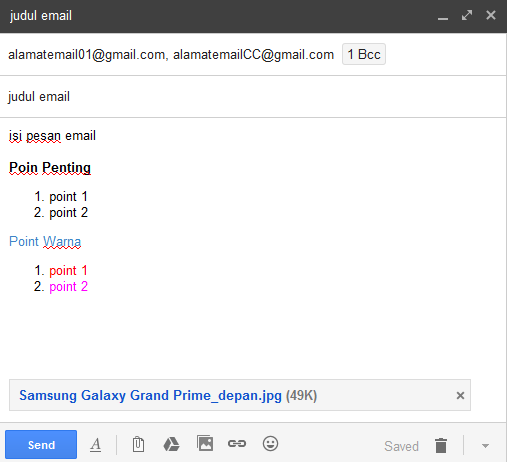
  • Tepat di samping tombol Send/Kirim terdapat beberapa ikon yang mewakili masing-masing tool. Ikon A mewakili tool untuk mendesain mulai jenis huruf, ukuran, warna, rata kanan dan kiri, huruf tebal, miring dan kutipan.
Cara Mengirim Email Lewat Gmail
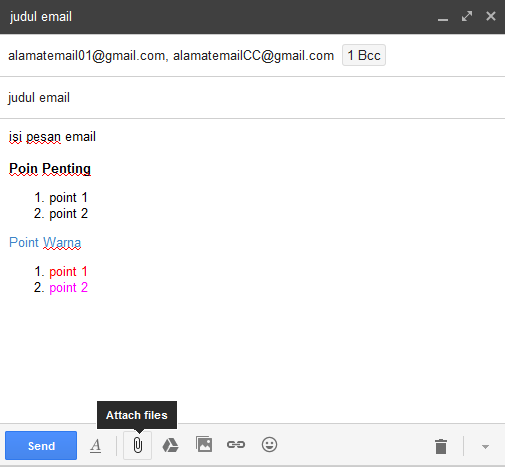
  • Coba berlatih dan buat email seperti ini.
Cara Mengirim Email Lewat Gmail
  • Mas, saya ingin mengirimkan dokumen atau gambar, bagaimana caranya? Pertanyaan yang juga bagus. Untuk mengirim gambar atau dokumen, klik ikon klip/penjepit, lihat gambar di bawah ini untuk petunjuk yang lebih jelas.
Cara Mengirim Email Lewat Gmail
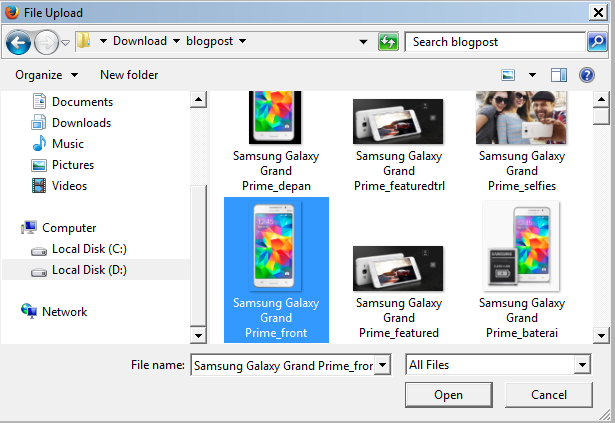
  • Kemudian pilih dokumen atau foto yang ingin Anda lampirkan.
Cara Mengirim Email Lewat Gmail
  • Setelah dokumen terlampir, Anda bisa langsung mengklik tombol Send atau Kirim untuk mengirimkan pesan elektronik yang baru saja dibuat.
Cara Mengirim Email Lewat Gmail
Seperti itulah kira-kira cara mengirim email lewat Gmail, semoga langkah-langkah yang TRL berikan di atas sudah cukup jelas dan tidak menyulitkan sobat Trenogoers. Next, TRL akan ulas cara mengirim email di layanan Yahoo atau mungkin layanan email populer lainnya.
Sumber : https://dailysocial.id/post/cara-mengirim-email-lewat-gmail
Share:

Cara membaca email

Cara Membaca Email dengan Benar ~ Sebelum kamu mengirim E-mail, kalian pasti sudah tau cara mengakses internet atau membuka halaman Web entah itu dari Internet Explorer, Goole Chrome, atau melalui New Windows. dan yang tidak ketinggalan pula pasti kamu sudah membuat alamat E-mail. dan untuk selanjutnya kamu akan membahas tentang Cara Membaca E-mail. Setelah kamu menekan tombol Klik Disini Untuk Login, berikut akan tampil halaman untuk Login seperti pada gambar di bawah ini. Untuk membuka e-mail yang sudah kamu buat, ikuti langkah-langkah berikut ini.

Cara Membaca Email

1. Masukkan User ID dan Password, lalu klik Login atau tekan Enter sampai muncul halaman pertama seperti pada gambar di bawah ini. Pada halaman ini, terdapat beberapa link pilihan untuk langkah berikutnya.
http://materitik78.blogspot.com/
  • Kotak Surat, dipilih untuk melihat daftar e-mail yang masuk lalu membaca isinya.
  • Tulis Surat, dipilih untuk menulis e-mail lalu mengirimkannya
  • Folder, dipilih untuk melihat daftar e-mail yang masuk dan keluar.
  • Ubah Password, dipilih untuk mengganti password.
  • Bantuan, dipilih untuk membaca beberapa penjelasan mengenai e-mail di plasa.com.

2. Untuk membaca e-mail maka kita pilih Kotak Surat, selanjutnya akan muncul tampilan daftar e-mail masuk seperti pada gambar di bawah ini. Untuk membaca isi surat, klik si pengirim e-mail pada kolom From, pada gambar di bawah ini pengirim pertama e-mail adalah Webmaster Plasa.Com.
http://materitik78.blogspot.com/

Daftar E-mail masuk

http://materitik78.blogspot.com/

Tampilan Isi E-mail

3. Untuk menutup e-mail kamu dapat meng-klik tombol LOGOUT di sebelah kiri atau tekan tombol Close pada jendela Internet Explorer.

Sumber : http://materitik78.blogspot.co.id/2014/12/cara-membaca-email-dengan-benar.html
Share:

Cara membuat Gmail

A. Cara Membuat Email Gmail (Google)

1.  Awali dengan mengunjungi tautan ini : https://mail.google.com/ – Pastikan sebelumnya belum pernah membuka email apapun dengan layanan gmail ini agar anda bisa langsung melihat tulisan “Buat Akun” di bagian bawahnya, sesuai dengan gambar:
cara membuat email baru
2.  Berikutnya kamu akan melihat halaman yang berbentuk form atau kolom-kolom untuk di isi sebagai syarat pendaftaran sebagaimana terlihat di bawah
  1. Nama: Pada bagian ini kamu diminta mengisi nama asli yang terdiri dari 2 kata, yaitu nama depan dan nama belakang yang biasanya dari nama orang tua, kalau bisa usahakan sama dengan KTP agar nanti bisa dipakai untuk keperluan penting.
  2. Pilih nama pengguna anda: silahkan isi dengan menulis alamat email yang kamu inginkan (tanpa gmail.com karena sudah otomatis tertulis). Usahakan pilih yang belum digunakan orang lain sama sekali karena jika telah dipakai alamatnya akan ada pesan berwarna merah bahwa kamu harus mencari alternatif lain. Jika ingin cepat tambahkan angka di belakangnya. Tapi sebaiknya juga yang mudah diingat agar setiap kali ingin login mudah mengetikkannya.
  3. Buat sandi: Ketik password yang akan digunakan login ke akunmu nanti, pastikan dibuat rumit dengan menggabung antara angka, huruf kecil dan besar. Setelah itu catat agar tidak lupa.
  4. Konfirmasi sandi anda: Ketik ulang password yang dibuat di atas, ini gunanya hanya untuk memastikan bahwa sandi yang di buat betul dan tidak ada kesalahan input.
  5. Tanggal lahir: Isi berurut mulai dari tahun, bulan dan tanggal. Untuk tahun ketik manual, tapi bulannya tinggal pilih dengan mengklik tanda panah kecil di sampingnya.
  6. Gender: Silahkan tentukan apa jenis kelaminmu, pria atau wanita, atau jika dibuat dalam bahasa inggris tertulis Male untuk laki-laki dan Female untuk perempuan.
  7. Ponsel: nomor hp kamu yang masih aktif. Ini nantinya digunakan untuk melakukan verifikasi 2 langkah atau hanya sekedar memastikan bahwa yang membuat email adalah manusia dan bukan robot.
  8. Alamat email anda saat ini: Kalau kamu punya email selain Gmail dari google, seperti Yahoo, Hotmail dan lainnya maka silahkan masukkan untuk jaga-jaga kalau nantinya kamu lupa dengan akunmu, tapi ini bisa juga tidak diisi kalau memang sama sekali belum punya akun.
  9. Buktikan bahwa anda bukan robot: Kalau kamu centang bagian bawahnya yang bertuliskan “Lewati verifikasi ini…” berarti memilih langkah verifikasi dengan handphone yang mana nanti kodenya akan dikirim via sms ke hpmu, sedang jika tidak dicentang maka harus mengisi kode captah (gabungan angka dan huruf) yang ada di bawahnya sesuai yang terlihat. Jika sulit membaca klik icon ‘refresh’ yang ada di samping kolom ‘Ketik teks’ atau bisa juga dengan mendengar suara dengan mengklik icon microfon. Usahakan sesuaikan persis dengan yang tertulis di atasnya, terutama huruf besa dan kecilnya harus sama.
  10. Lokasi: Pilih sesuai negara, dalam hal ini Indonesia.
  11. Centang tulisan “Saya menyetujui persyaratan layanan dan kebijakan privasi google” Anda bisa membaca apa saja kebijakan yang dimaksud dengan mengklik tulisan biru yang ada, tapi bisa juga tidak. Namun, agar paham semua aturan penggunaan soal ini maka sebaiknya dilihat dulu. Caranya klik sambil menekan tombol Ctrl di keyboard agar terlihat di halaman lain.
  12. Tekan tombol biru bertuliskan “Langkah berikutnya” untuk mengakhiri proses awal pendaftaran email baru ini.
3.  Selanjutnya kamu akan masuk ke halaman yang bertuliskan “Buat profil Google+ Publik” dan pada bagian ini ada beberapa pilihan:
akun email sudah jadi
  • Tambahkan foto: Link yang ada di bawah foto ilustrasi bulat dan nama tersebut bisa kamu klik untuk mengupload foto dari komputermu, tapi ini bisa tidak dilakukan sekarang dan boleh dilakukan kapan saja setelah akun emailmu jadi.
  • Tidak, terima kasih: ini diklik langsung kalau belum mau buat akun google plus (jejaring sosial baru) dan agar mempercepat proses pembuatan email.
  • Buat profil anda: Kalau tertarik punya akun Google+ silahkan diklik nantinya akan ada pengaturan lainnya, tapi bila tidak mau maka cukup klik pada tulisan “tidak’ di sampingnya.
4.  Nah, kemudian akan muncul halaman baru lagi setelah melakukan langkah ke tiga di atas yang menyatakan bahwa email gmail yang kamu buat telah jadi dan siap digunakan untuk menerima dan mengirim pesan. Tandanya akan terlihat tulisan “Selamat datang, …..’
tanda email gmail baru telah jadi
Note:
Pastikan catat kembali alamat email yang ada dan juga passwordnya. Nantinya itu akan jadi data setiap kali ingin login dan melihat pesan yang masuk
5.  Gambar di atas menunjukkan kalau akun email barumu telah jadi, dan untuk melihat tampilan halamannya, termasuk di dalamnya tombol untuk mengirim pesan, melihat email yang masuk dan sebagainya, nah tinggal klik tombol biru bertuliskan “Memulai” seperti pada gambar di atas.
Sumber : http://www.caraspot.com/daftar-cara-membuat-email-baru-akun-google-dan-yahoo.html
Share: